# Registration Guide

<span class="svelte-1fz0gqk">This page will guide you step-by-step on how to create your account.</span>

### <span class="svelte-1fz0gqk">What is Authentik?</span>

<span class="svelte-1fz0gqk fade-in">We use </span>**<span class="svelte-1fz0gqk fade-in">Authentik</span>**<span class="svelte-1fz0gqk fade-in"> to manage logins. Think of it as a </span>**<span class="svelte-1fz0gqk fade-in">single master key</span>**<span class="svelte-1fz0gqk fade-in"> for all services. Instead of remembering different passwords for files, chat, or apps, you log in once here, and Authentik automatically lets you into everything else. This is called </span>**<span class="svelte-1fz0gqk fade-in">Single Sign-On (SSO)</span>**<span class="svelte-1fz0gqk fade-in">.</span>

### <span class="svelte-1fz0gqk">Step 1: Go to the Login Page</span>

<span class="svelte-1fz0gqk">Open your web browser and visit: </span>[**<span class="svelte-1fz0gqk">auth.necc.me</span>**](https://auth.necc.me/if/flow/default-authentication-flow/?next=%2F)

### <span class="svelte-1fz0gqk">Step 2: Start Sign-Up</span>

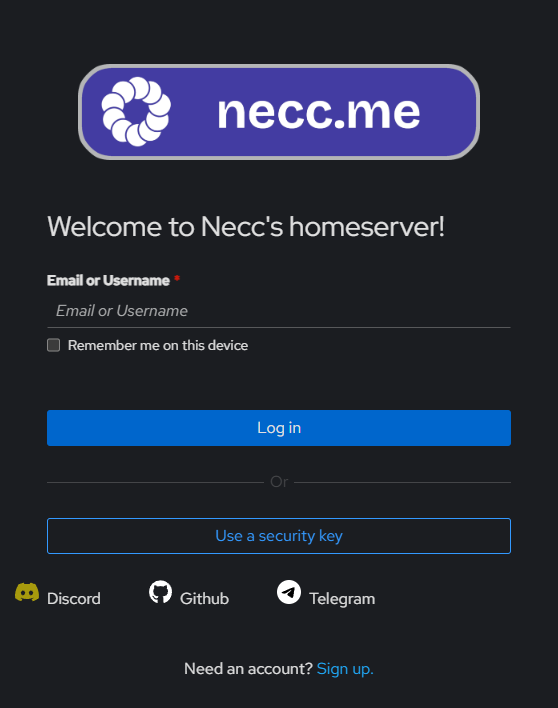
<span class="svelte-1fz0gqk">On the main page, look for the </span>**<span class="svelte-1fz0gqk">Sign Up</span>**<span class="svelte-1fz0gqk"> link at the bottom.</span>

- **<span class="svelte-1fz0gqk">Standard Sign Up:</span>**<span class="svelte-1fz0gqk"> Click "Sign Up" to create a username and password.</span>
- **<span class="svelte-1fz0gqk">Fast Sign Up:</span>**<span class="svelte-1fz0gqk"> You can also sign up instantly using </span>**<span class="svelte-1fz0gqk">Discord</span>**<span class="svelte-1fz0gqk">, </span>**<span class="svelte-1fz0gqk">GitHub</span>**<span class="svelte-1fz0gqk">, or </span>**<span class="svelte-1fz0gqk">Telegram</span>**<span class="svelte-1fz0gqk">.</span>

[![image.png](https://docs.necc.me/uploads/images/gallery/2026-08/scaled-1680-/image.png)](https://docs.necc.me/uploads/images/gallery/2026-08/image.png)

### <span class="svelte-1fz0gqk">Step 3: Enter Your Details</span>

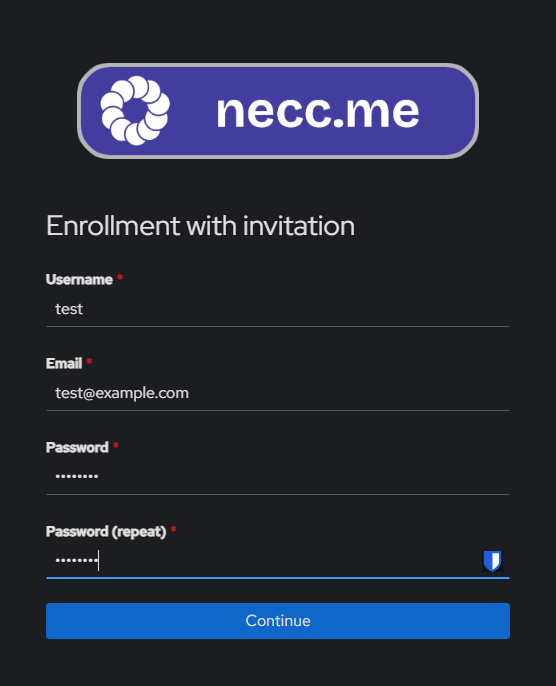
<span class="svelte-1fz0gqk">If you chose standard sign-up, fill in the form:</span>

1. **<span class="svelte-1fz0gqk">Username:</span>**<span class="svelte-1fz0gqk"> Choose your name for the server.</span>
2. **<span class="svelte-1fz0gqk">Email:</span>**<span class="svelte-1fz0gqk"> Enter a real email address. You will need to open this email later.</span>
3. **<span class="svelte-1fz0gqk">Password:</span>**<span class="svelte-1fz0gqk"> Create a strong password.</span>

**<span class="svelte-1fz0gqk">🔒 Security Note:</span>**<span class="svelte-1fz0gqk"> The system automatically checks if your password has been leaked in known data breaches. If you try to use a compromised password, the system will </span>**<span class="svelte-1fz0gqk">warn you and block the registration</span>**<span class="svelte-1fz0gqk">. Please choose a unique password.</span>

[![image.png](https://docs.necc.me/uploads/images/gallery/2026-08/scaled-1680-/Eebimage.png)](https://docs.necc.me/uploads/images/gallery/2026-08/Eebimage.png)

### <span class="svelte-1fz0gqk">Step 4: Confirm Your Email</span>

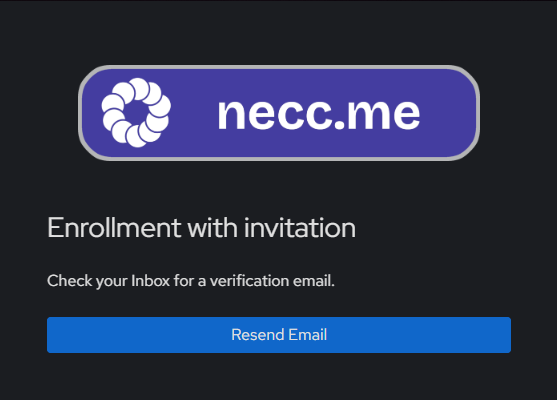
<span class="svelte-1fz0gqk">After you click "Continue":</span>

<span class="svelte-1fz0gqk">[![image.png](https://docs.necc.me/uploads/images/gallery/2026-08/scaled-1680-/00Yimage.png)](https://docs.necc.me/uploads/images/gallery/2026-08/00Yimage.png)</span>

1. <span class="svelte-1fz0gqk">Check your email inbox.</span>
2. <span class="svelte-1fz0gqk">Open the email from (random string)@send.mail.necc.me</span>
3. <span class="svelte-1fz0gqk">Click the </span>**<span class="svelte-1fz0gqk">Confirm Account link</span>**<span class="svelte-1fz0gqk"> inside. The link is valid for 30 minutes.</span>

This step verifies that the email address belongs to you.

[![image.png](https://docs.necc.me/uploads/images/gallery/2026-08/scaled-1680-/EcQimage.png)](https://docs.necc.me/uploads/images/gallery/2026-08/EcQimage.png)
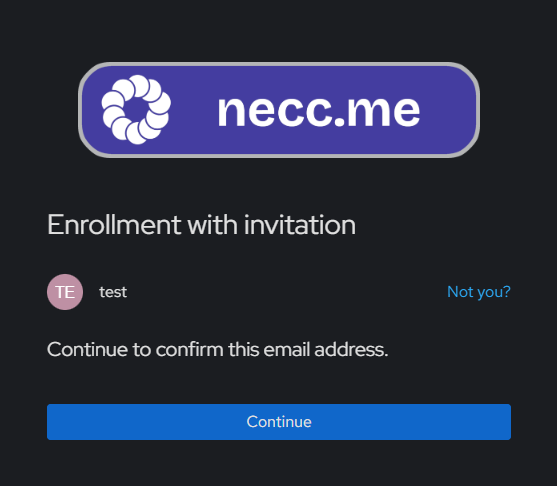
### <span class="svelte-1fz0gqk">Step 5: You Are Ready!</span>

<span class="svelte-1fz0gqk">Once confirmed, your account is active. You can now log in at </span>[**<span class="svelte-1fz0gqk">auth.necc.me</span>**](https://docs.necc.me/174251)<span class="svelte-1fz0gqk">.</span>

### <span class="svelte-1fz0gqk">⚠️ Important: Multi-Factor Authentication (MFA)</span>

<span class="svelte-1fz0gqk">To keep your account safe, </span>**<span class="svelte-1fz0gqk">Multi-Factor Authentication (MFA)</span>**<span class="svelte-1fz0gqk"> is required.</span>

- **<span class="svelte-1fz0gqk">First Login:</span>**<span class="svelte-1fz0gqk"> You are allowed to log in </span>**<span class="svelte-1fz0gqk">one time</span>**<span class="svelte-1fz0gqk"> using only your password.</span>
- **<span class="svelte-1fz0gqk">Next Logins:</span>**<span class="svelte-1fz0gqk"> Immediately after your first login, you </span>**<span class="svelte-1fz0gqk">must</span>**<span class="svelte-1fz0gqk"> set up MFA. You will not be able to log in again until this is done.</span>

<span class="svelte-1fz0gqk">👉 </span>**<span class="svelte-1fz0gqk">Please go to the </span>[<span class="svelte-1fz0gqk">MFA Setup Guide</span>](https://docs.necc.me/books/rtfm/page/mfa-setup-guide)<span class="svelte-1fz0gqk"> to learn how to set this up.</span>**

---

*<span class="svelte-1fz0gqk">If you have trouble, contact the administrator.</span>*